DOCS / Obsidian Onyx / Подключение ONYX Obsidian
Руководство

Onyx Obsidian

Инструкция по настройке соединения для различных версий консоли Onyx.

⚠️ Важно: Проверьте вашу версию Onyx

  • Версии 4.0 — 4.6 Настройка не требуется! ShowTime Player управляет Onyx напрямую без дополнительных протоколов (OSC или Telnet не нужны).
  • Версии 4.10 и выше Требуется обязательная настройка Telnet-соединения. Следуйте инструкции ниже.
Шаг 01

Включение Telnet в Onyx

Для версий 4.10+ необходимо разрешить внешнее управление через протокол Telnet.

  • Главное меню Нажмите на логотип ONYX в левом верхнем углу экрана.
  • Menu > Remote Перейдите в раздел "Menu", затем выберите "Remote" и откройте вкладку Telnet.
  • Активация Включите Telnet на стандартном порту. После этого выйдите из режима настроек.
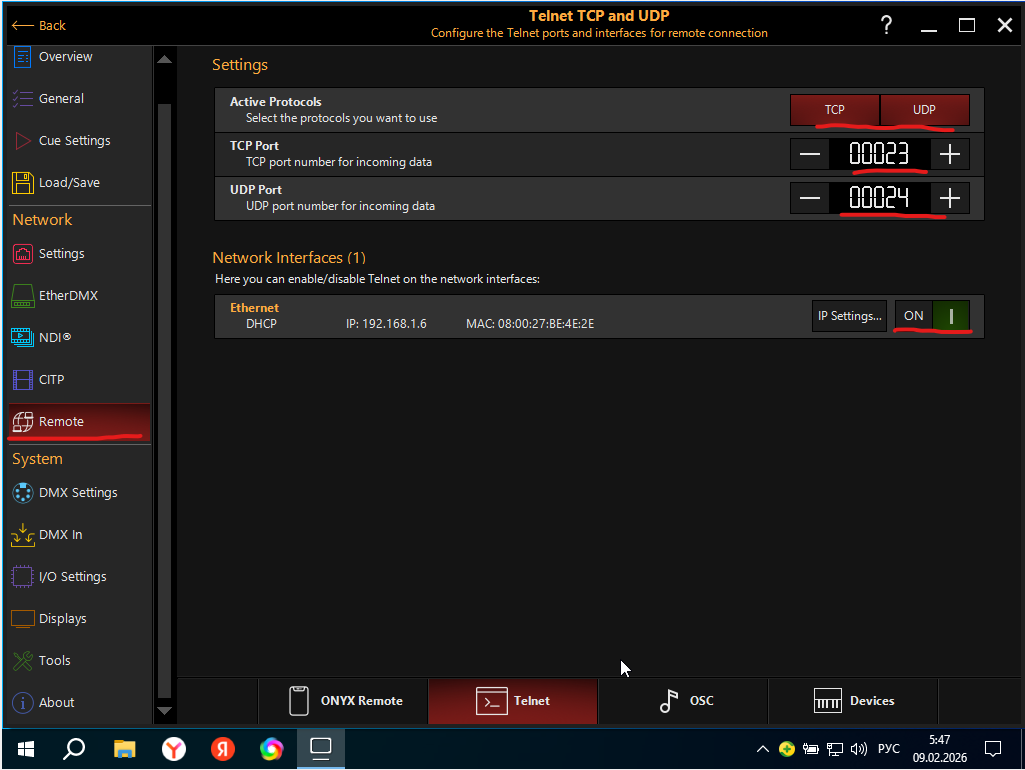
Onyx Telnet Settings
Включение Telnet в меню Remote
Шаг 02

Активация плагина

Теперь нужно включить поддержку Onyx внутри ShowTime Player.

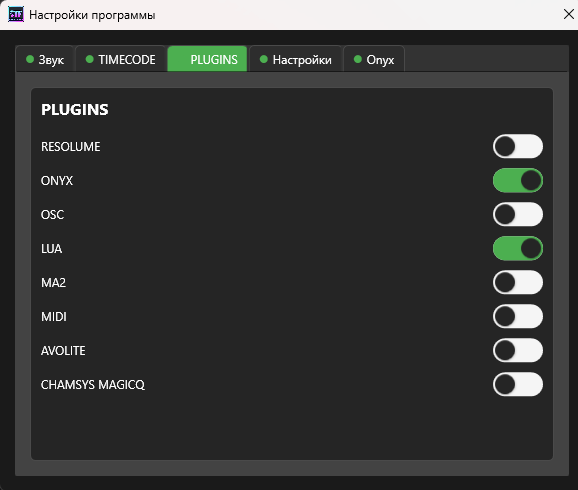
  • Настройки плеера Откройте ShowTime Player и перейдите в меню настроек.
  • Раздел Plugins Найдите в списке плагин Onyx и переключите его в активное состояние.
ShowTime Player Plugins
Включение плагина Onyx
Шаг 03

Настройка соединения

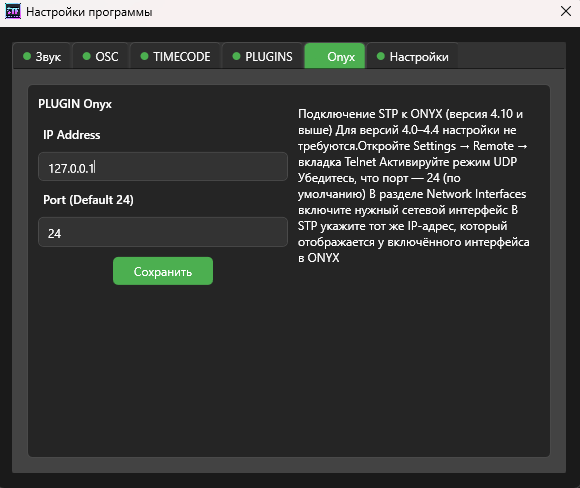
После включения плагина появится новая вкладка Onyx. Перейдите в нее для настройки адресов.

  • IP Адрес консоли Если плеер и Onyx запущены на одном ПК, введите 127.0.0.1. Если на разных — введите реальный IP консоли.
  • Порт Введите порт Telnet, который вы указали в настройках Onyx (Шаг 1). Порты должны строго совпадать.
Onyx Connection Config
Ввод IP адреса и порта
Шаг 04

Проверка сети (Удаленно)

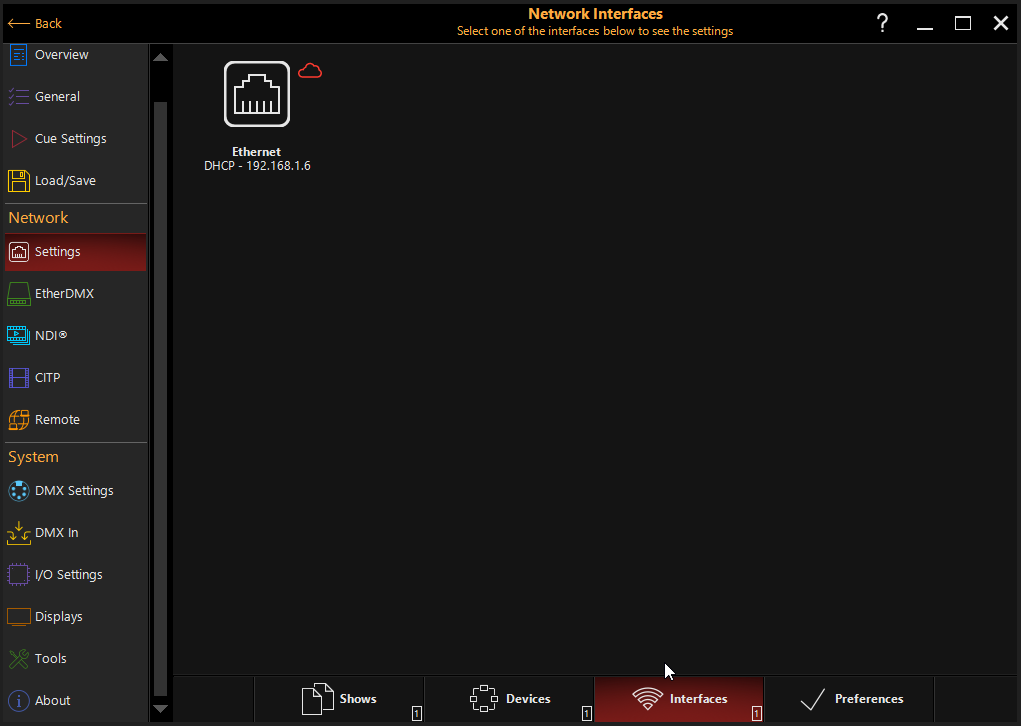
Если вы подключаетесь к удаленному компьютеру или консоли, убедитесь, что вы используете правильный IP адрес.

  • Где найти IP? Зайдите в настройки сети внутри консоли Onyx (Menu > Network Settings), чтобы увидеть текущий адрес устройства (EtherDMX или Management IP).
Onyx Network Info
Проверка сетевых настроек консоли
Шаг 05

Готово к работе

Завершающий этап настройки.

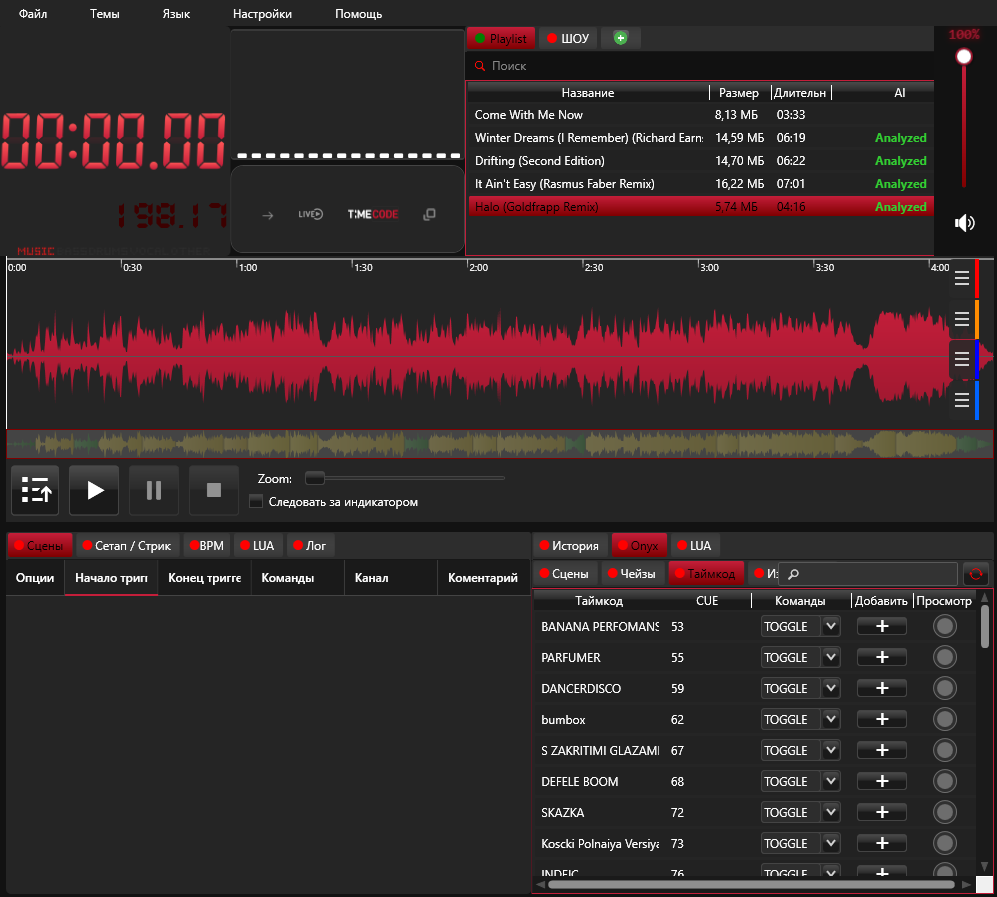
  • Перезапуск Обязательно перезапустите ShowTime Player. Убедитесь, что Onyx уже запущен.
  • Результат После запуска вы увидите загруженные Сцены, Кью (Cues) и Таймкод-кью.
  • Использование Теперь вы можете накладывать эти элементы на таймлайн, включать воспроизведение и проверять шоу.
Успех! Все настроено. Переходите к следующей странице мануала.
Onyx Sync Success
Список загруженных сцен и таймкодов