DOCS / Установка и настройка
Начало работы

Установка и Настройка

Полное руководство по инсталляции ShowTime Player, активации лицензии и первоначальной конфигурации.

Этап 01

Загрузка дистрибутива

Всегда используйте актуальную версию программы. В разделе загрузок вы также найдете список последних изменений (Changelog).

  • Запуск установщика Загрузите файл и запустите его. Вы увидите приветственное окно инсталлятора.
  • Системные зависимости Для работы модулей ИИ-анализа необходимо установить .NET Runtime. Если они не установились автоматически, используйте ссылку ниже.
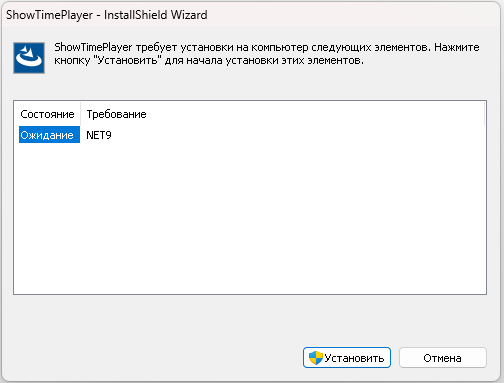
Экран установки
Окно установки и компоненты
Этап 02

Лицензирование

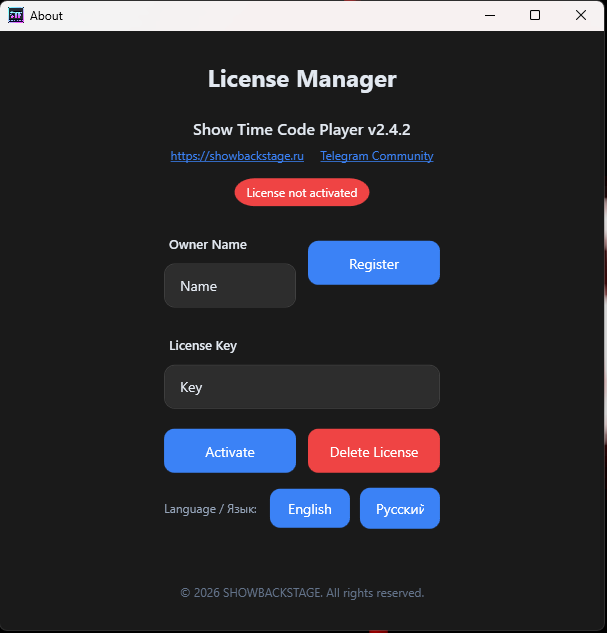
После первого запуска программа запросит активацию. Лицензия привязывается к уникальному идентификатору оборудования (HWID) вашего ПК.

Важно: Учетные данные
Не используйте Кириллицу и пробелы в логине! Рекомендуется использовать вашу электронную почту в качестве логина.
  • Регистрация Получите ключ через сайт или Telegram бота @showbackbot.
  • Активация Вам придет письмо с ключом (на Email или в Telegram). Скопируйте данные в окно программы.
Окно активации
Введите полученные данные без лишних пробелов
Этап 03

Проверка доступа

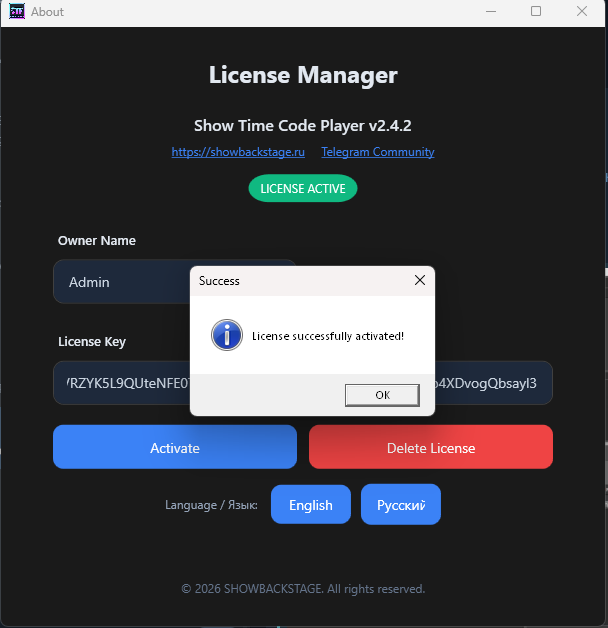
При вводе корректного ключа вы увидите сообщение об успешной авторизации.

  • Частая ошибка Случайный пробел в конце ключа или логина при копировании. Проверяйте символы внимательно.
  • Привязка Помните: лицензия действует только на одном компьютере. Для другого ПК потребуется новая регистрация.
Успешная активация
Программа готова к использованию
Этап 04

Интерфейс и Настройки

Доступ к основным параметрам программы осуществляется через верхнее меню. Здесь вы можете адаптировать программу под себя.

  • Главное меню Кликните по иконке меню в верхнем углу для открытия списка опций.
  • Персонализация В этом разделе вы можете переключить язык интерфейса или сменить скин (тему оформления) программы.
  • Конфигурация Здесь же находится вход в глубокие настройки системы (Settings).
Главное меню настроек
Меню настроек, выбора языка и темы
Этап 05

Настройка Аудио

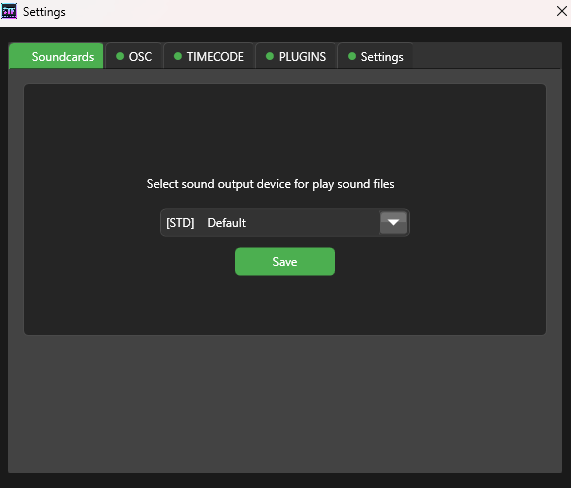
Перейдите в раздел Settings -> Audio. Программа поддерживает драйверы WASAPI и ASIO для минимальной задержки.

Внимание: Конфликт LTC
Звуковая карта для Master Out (зал) и карта для LTC (таймкод) должны быть разными (или разные каналы ASIO). Иначе в музыке будут слышны громкие цифровые щелчки.
  • Audio Output: Выберите основное устройство для звука.
  • LTC Output: Настройте отдельный канал для передачи синхросигнала.
Настройки звука и путей
Вкладка Настройки: Аудио конфигурация
Этап 06

Библиотека файлов

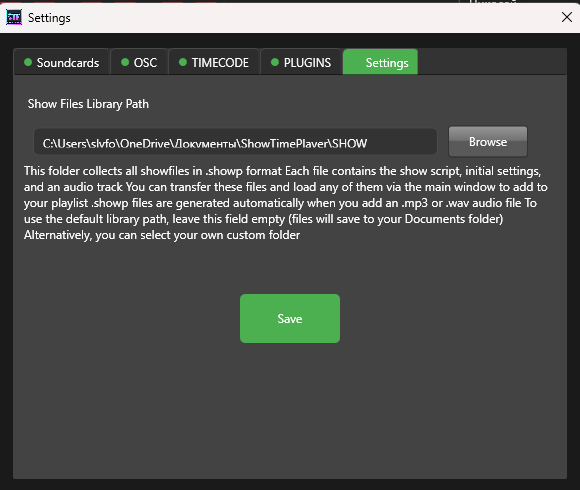
На этой же вкладке Настройки вы можете управлять расположением ваших проектов.

  • Путь по умолчанию Документы > Showtimeplayer > SHOW
  • Кастомизация Вы можете изменить путь к папке шоу, если храните проекты на внешнем диске или в облаке.
Настройки звука и путей
Настройка библиотеки для файлов showp

Спасибо, что выбрали ShowTimePlayer. Для дальнейшей настройки переходите к следующим разделам справки.