DOCS / GrandMA2 / Настройка таймкода
Синхронизация

Подключение к GrandMA2

Полное руководство по настройке таймкода (MTC и SMPTE) для идеальной синхронизации вашего шоу.

01. Выбор метода

Протоколы синхронизации

ShowTimePlayer поддерживает два стандарта передачи таймкода. Выбор зависит от вашей текущей конфигурации оборудования.

MTC (MIDI Timecode)

Идеально для работы на одном компьютере (onPC) или по локальной сети.

  • Требуется: Виртуальный MIDI-драйвер (loopMIDI).
  • Плюс: Цифровая точность без проводов.

SMPTE (LTC)

Стандарт для физических консолей через аудиосигнал.

  • Требуется: Звуковая карта + кабель XLR.
  • Плюс: Надежность и дальность передачи.
02. Настройка Плеера

Конфигурация ShowTimePlayer

Начнем с настройки выхода таймкода.

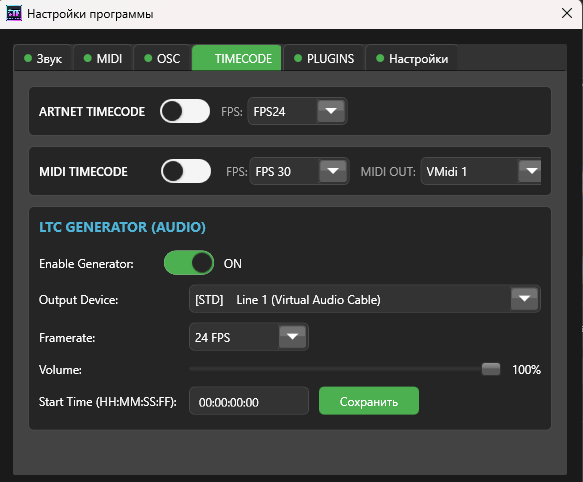
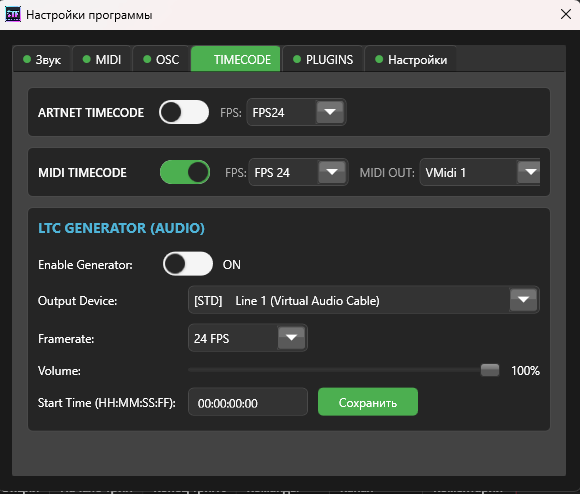
  • Вкладка «Таймкод» Откройте настройки программы (Settings) и перейдите во вкладку Timecode.
  • Активация и FPS Включите опцию MIDI TIMECODE. Обязательно выберите FPS (например, 30). Запомните это число.
  • Выбор порта В поле MIDI OUT выберите виртуальный порт (например, loopMIDI). Нажмите «Сохранить».
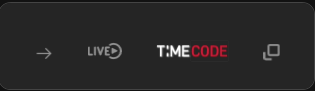
Важная проверка Убедитесь, что значок TIMECODE в главном окне плеера горит. Если он серый, включите его кликом мыши (см. рис. 2).
Настройки таймкода
Рис 1. Включение MTC и выбор FPS
Индикатор таймкода
Рис 2. Активный статус генератора
03. Входной сигнал

Настройка сети GrandMA2

Теперь нужно указать пульту, откуда принимать входящий сигнал.

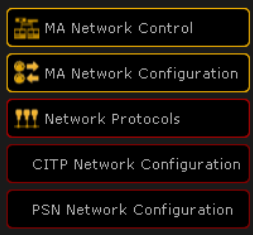
  • Меню Network Нажмите кнопку SETUP на пульте и выберите пункт MA Network Configuration.
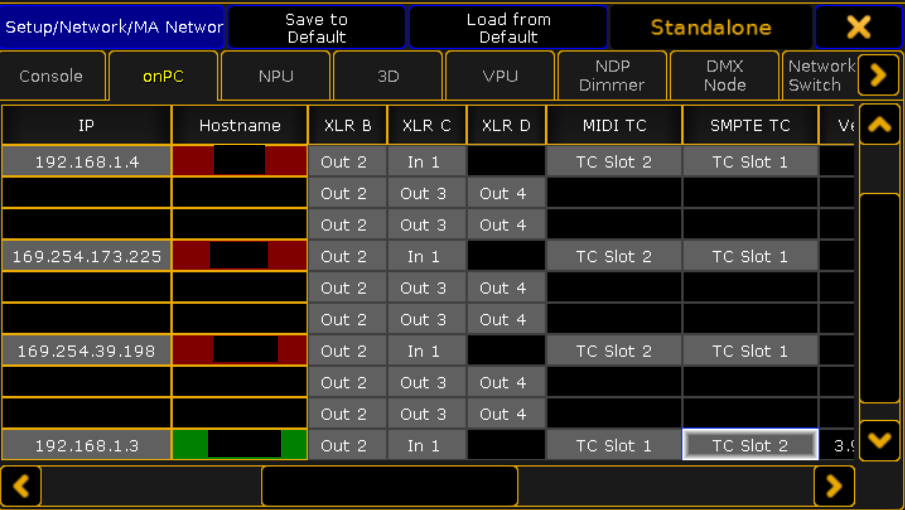
  • Выбор консоли Перейдите во вкладку onPC (или Consoles). Найдите в списке вашу станцию.
  • Назначение слота Найдите столбец MIDI TC. Нажмите на ячейку напротив вашего устройства и выберите TC Slot 1.
Setup Menu
Рис 3. Меню конфигурации сети
MIDI Slot Assignment
Рис 4. Привязка MIDI входа к Слоту 1
04. Объекты пула

Создание Timecode Pool

Для управления шоу нам понадобятся визуальные объекты таймкода.

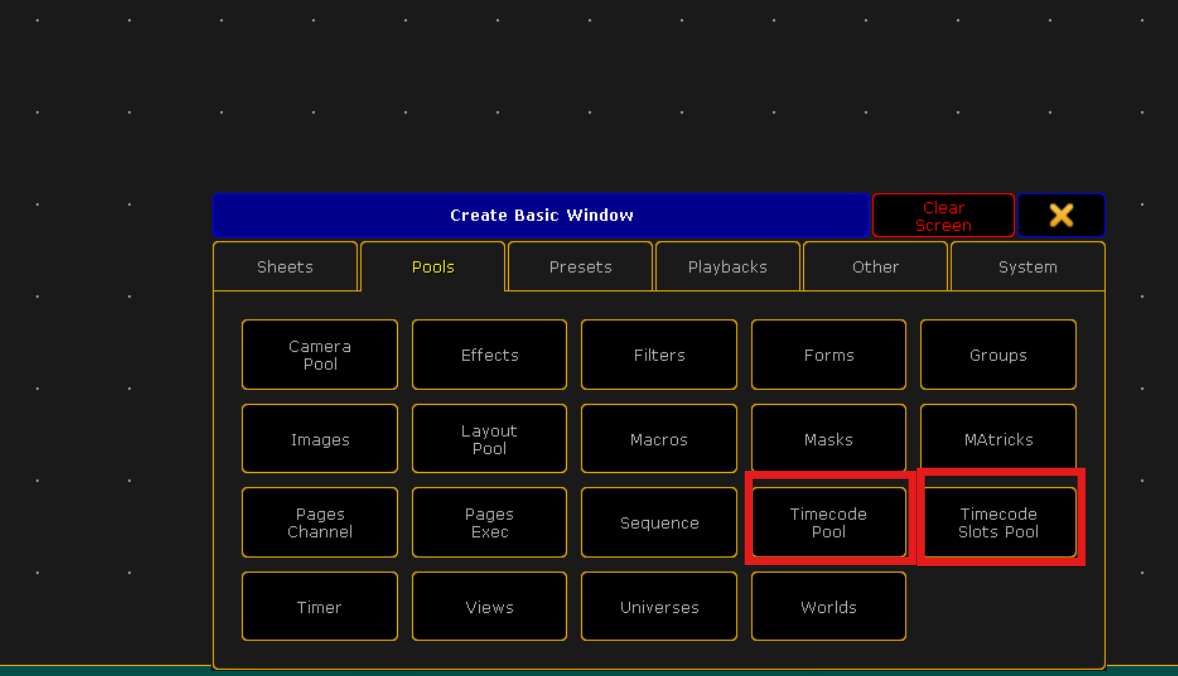
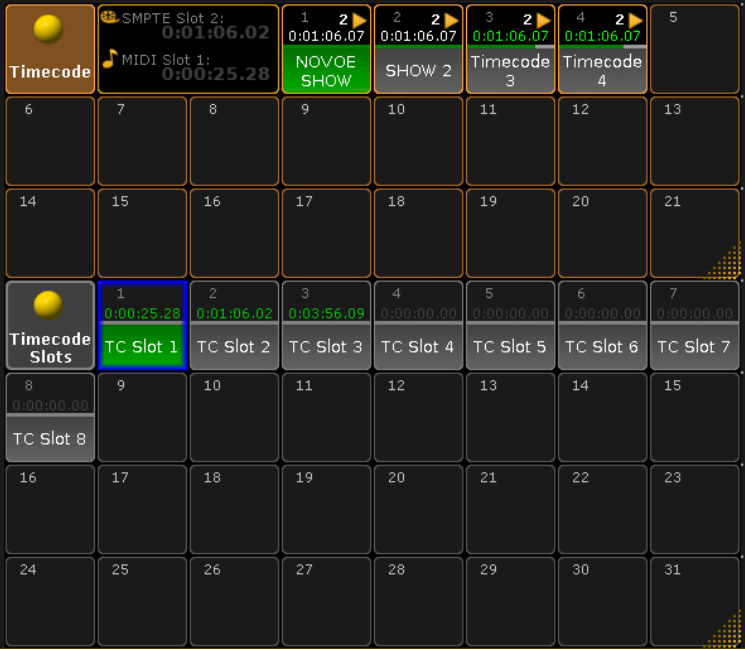
  • Создание окон Создайте два пула: Timecode Slots и Timecode Pool. Слот 1 станет активным.
  • Синхронизация FPS (Критично!) Нажмите правой кнопкой мыши (Edit) на TC Slot 1. В настройках установите Frame Rate точно такой же, как в плеере (например, 30 FPS).
Почему это важно? Если FPS в плеере и в пульте не совпадет, время будет "дёргаться" и рассинхронизироваться.
Pools Created
Рис 5. Созданные пулы таймкода
FPS Settings
Рис 6. Настройка частоты кадров в слоте
05. Привязка к Шоу

Активация таймкода в Cuelist

Финальный шаг — назначить наш настроенный слот на управление конкретным сиквенсом.


  • Настройки Sequence Откройте окно вашего сиквенса. В заголовке окна нажмите на иконку часов (или текст "Link Selected").
  • Выбор слота В выпадающем списке выберите TC Slot 1. Теперь этот сиквенс слушает внешний таймкод.
Назначение слота
Видео: Привязка таймкода к сиквенсу
Финал

Проверка работы


Запустите трек в ShowTimePlayer. Время в пульте побежит синхронно с плеером.

Успешный тест
Видео: Успешная синхронизация!
Альтернатива

Подключение по SMPTE (LTC)

Процесс идентичен, за исключением физической коммутации.

  • Плеер: Settings -> Audio -> LTC Generator (выберите отдельный аудиоканал).
  • Коммутация: Кабель XLR в порт LTC IN на пульте.
  • Пульт: В Network Configuration выберите слот в столбце SMPTE TC.
  • Объект: В настройках Timecode Pool выберите Source: SMPTE.
Схема LTC
Схема маршрутизации аудиосигнала