SHOWBACKSTAGE | Professional Show Player
DOCS / Установка и настройка
Начало работы

Установка и Настройка

Полное руководство по инсталляции ShowTime Player, активации лицензии и первоначальной конфигурации.

Этап 01

Загрузка дистрибутива

Всегда используйте актуальную версию программы. В разделе загрузок вы также найдете список последних изменений (Changelog).

  • Запуск установщика Загрузите файл и запустите его. Вы увидите приветственное окно инсталлятора.
  • Системные зависимости Для работы модулей ИИ-анализа необходимо установить .NET Runtime. Если они не установились автоматически, используйте ссылку ниже.
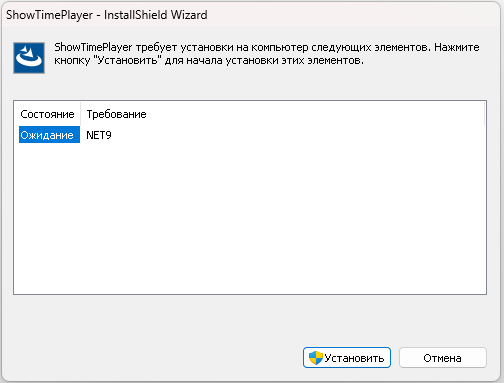
Экран установки
Окно установки и компоненты
Этап 02

Лицензирование

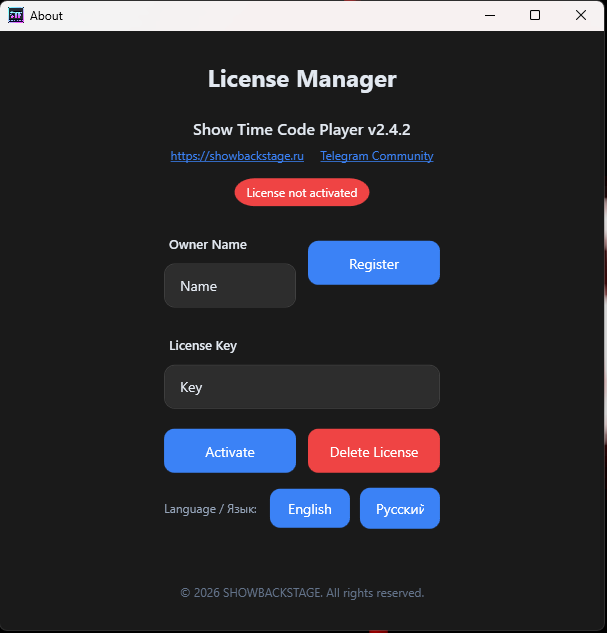
После первого запуска программа запросит активацию. Лицензия привязывается к уникальному идентификатору оборудования (HWID) вашего ПК.

Важно: Учетные данные
Не используйте Кириллицу и пробелы в логине! Рекомендуется использовать вашу электронную почту в качестве логина.
  • Регистрация в SHOWCORE Для получения лицензии на SHOWTIMEPLAYER и SHOWBEATSYNC зарегистрируйтесь в едином личном кабинете SHOWCORE.
  • Выпуск лицензии и загрузка Внутри дашборда SHOWCORE перейдите во вкладку нужной программы и выпустите лицензию. Там же вы всегда можете скачать самую актуальную версию ПО!
Окно активации
Введите полученные данные без лишних пробелов
Этап 03

Проверка доступа

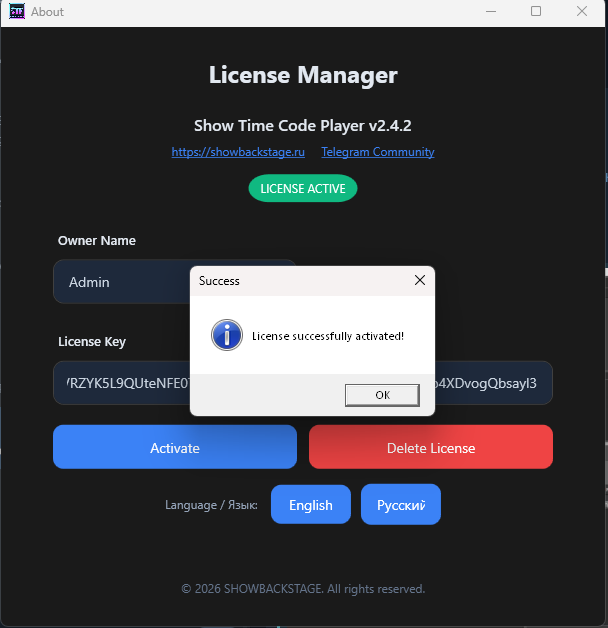
При вводе корректного ключа вы увидите сообщение об успешной авторизации.

  • Частая ошибка Случайный пробел в конце ключа или логина при копировании. Проверяйте символы внимательно.
  • Привязка Помните: лицензия действует только на одном компьютере. Для другого ПК потребуется новая регистрация.
Успешная активация
Программа готова к использованию
Этап 04

Интерфейс и Настройки

Доступ к основным параметрам программы осуществляется через верхнее меню. Здесь вы можете адаптировать программу под себя.

  • Главное меню Кликните по иконке меню в верхнем углу для открытия списка опций.
  • Персонализация В этом разделе вы можете переключить язык интерфейса или сменить скин (тему оформления) программы.
  • Конфигурация Здесь же находится вход в глубокие настройки системы (Settings).
Главное меню настроек
Меню настроек, выбора языка и темы
Этап 05

Настройка Аудио

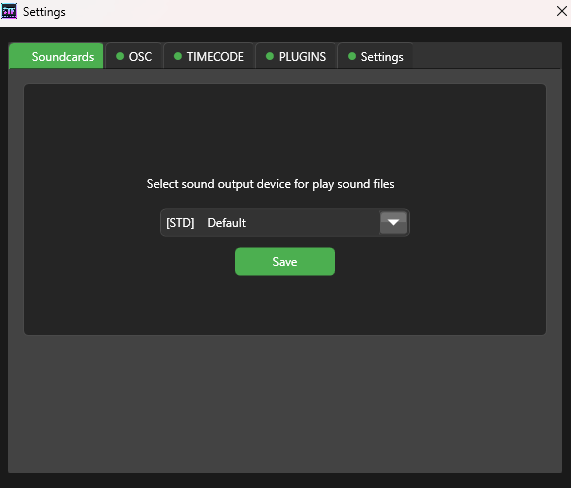
Перейдите в раздел Settings -> Audio. Программа поддерживает драйверы WASAPI и ASIO для минимальной задержки.

Внимание: Конфликт LTC
Звуковая карта для Master Out (зал) и карта для LTC (таймкод) должны быть разными (или разные каналы ASIO). Иначе в музыке будут слышны громкие цифровые щелчки.
  • Audio Output: Выберите основное устройство для звука.
  • LTC Output: Настройте отдельный канал для передачи синхросигнала.
Настройки звука и путей
Вкладка Настройки: Аудио конфигурация
Этап 06

Библиотека файлов

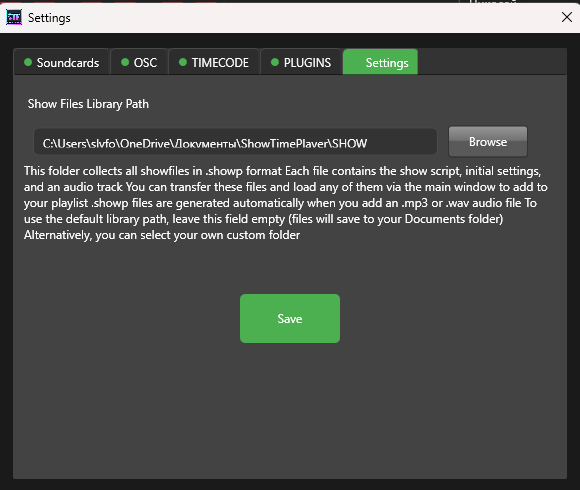
На этой же вкладке Настройки вы можете управлять расположением ваших проектов.

  • Путь по умолчанию Документы > Showtimeplayer > SHOW
  • Кастомизация Вы можете изменить путь к папке шоу, если храните проекты на внешнем диске или в облаке.

Спасибо, что выбрали ShowTimePlayer. Для дальнейшей настройки переходите к следующим разделам справки.

Назад в меню
Настройка библиотеки
Настройка библиотеки для файлов showp