Установка профиля в TEKMAND
Узнайте, как правильно добавить сгенерированную фикстуру с сайта showbackstage.ru в пульты серии TEKMAND.
1️⃣ Скачивание файла профиля
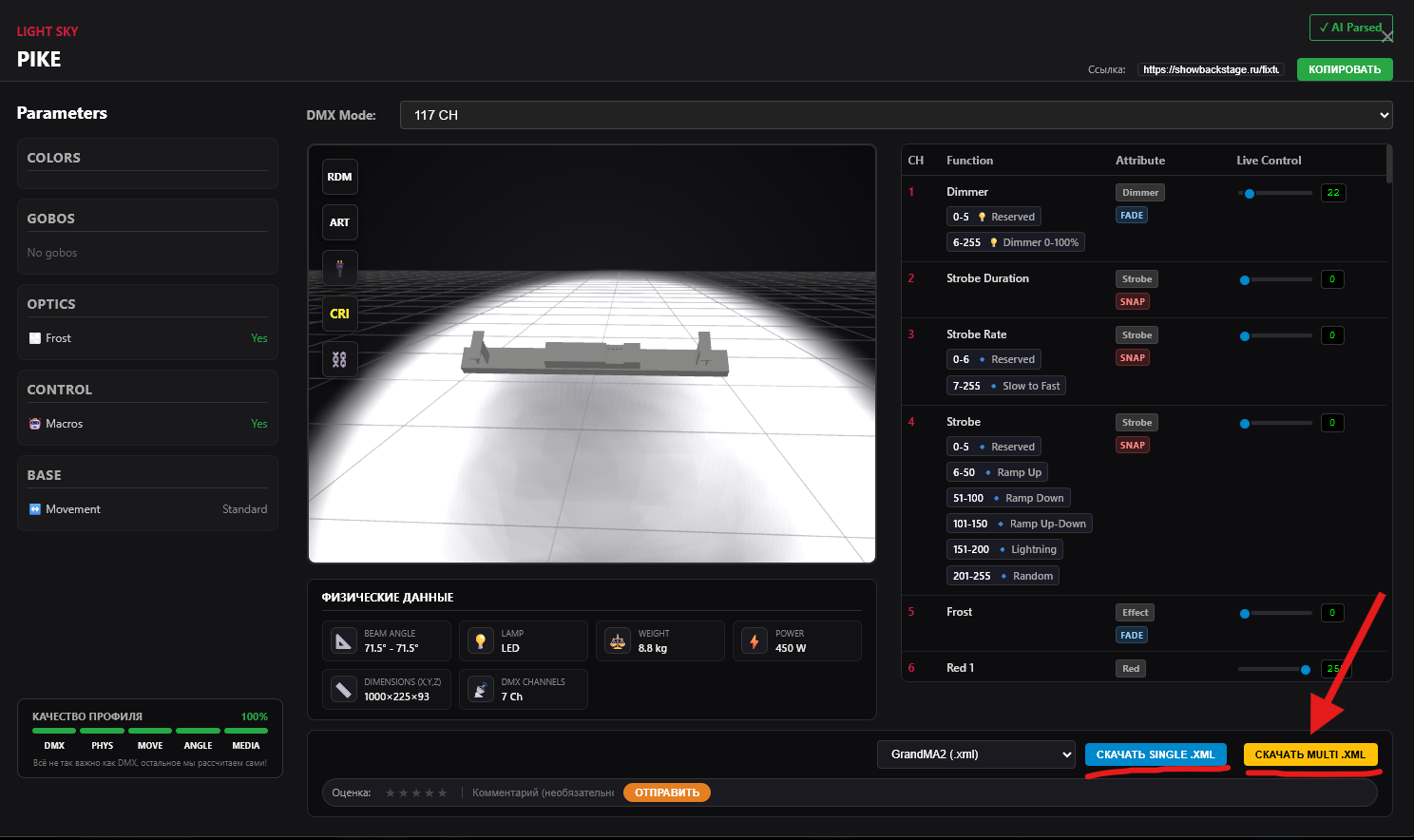
После успешной генерации и проверки DMX-каналов, в модальном окне выберите вашу консоль TEKMAND (.xmlp) и нажмите кнопку скачивания файла (Multi Fixture или Single Fixture, в зависимости от типа прибора).
2️⃣ Перенос файла в директорию
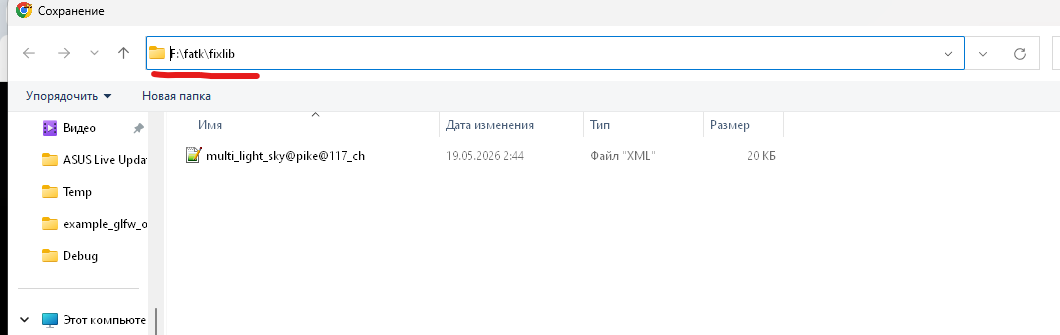
Если вы используете версию для ПК (onPC) или у вас есть прямой доступ к файловой системе пульта, вы можете скопировать скачанный файл напрямую в директорию библиотеки:
Либо вы можете использовать USB-флешку. Создайте на флешке следующую структуру папок: fatk\fixlib (например, F:\fatk\fixlib) и скопируйте туда файл .xmlp, чтобы пульт его увидел.
3️⃣ Патч в программе TEKMAND
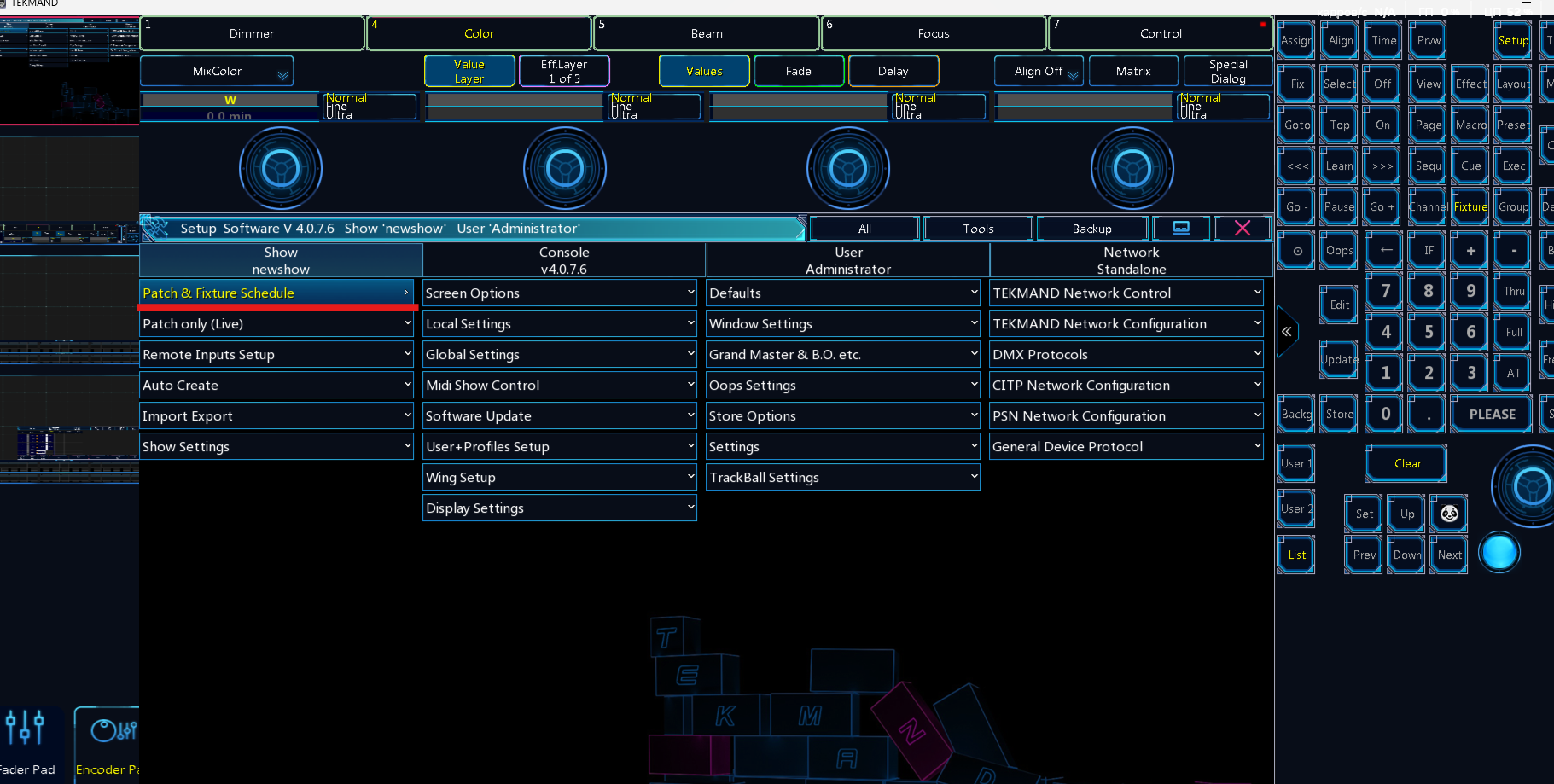
Запустите программу TEKMAND. Перейдите в меню SETUP и откройте раздел PATCH & FIXTURE SCHEDULE.
4️⃣ Добавление нового прибора (From Library)
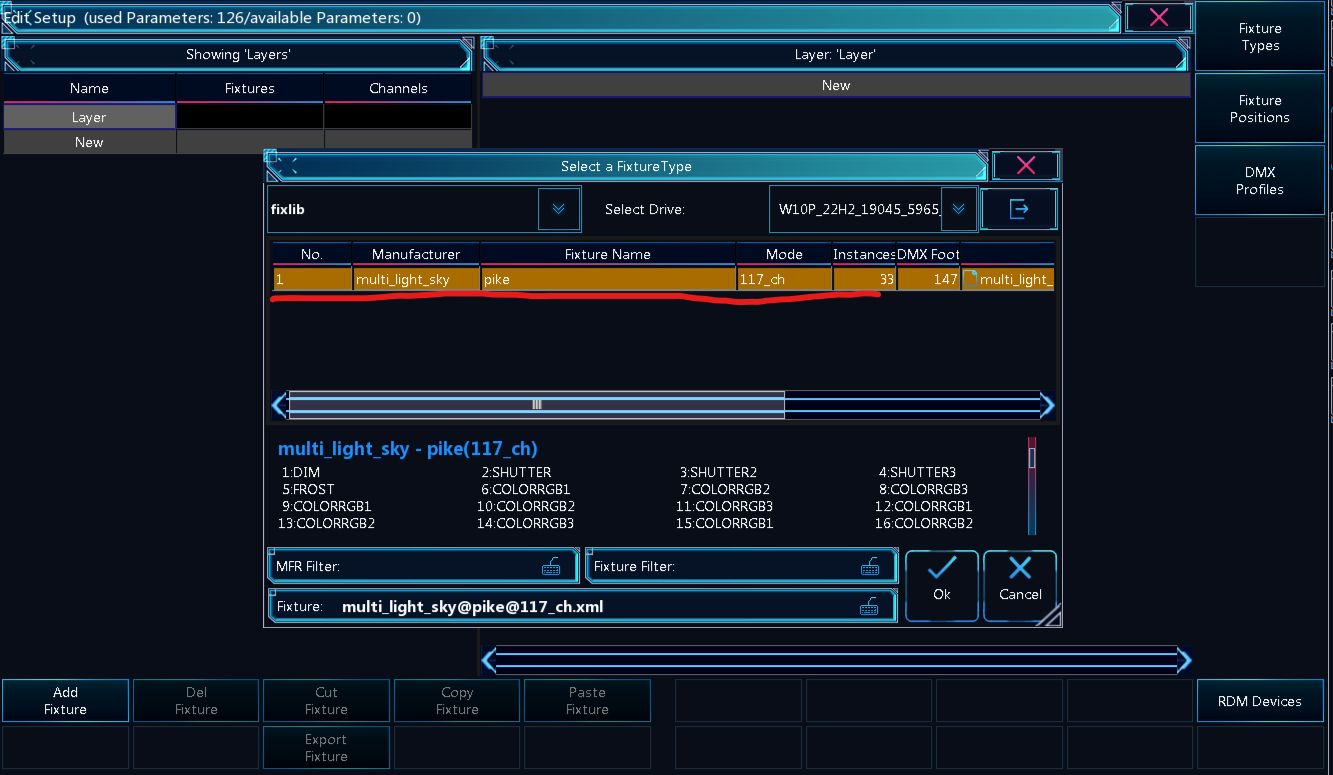
В окне патча нажмите кнопку NEW, чтобы добавить новый слой (слой приборов), затем нажмите FROM LIBRARY, чтобы открыть библиотеку профилей.
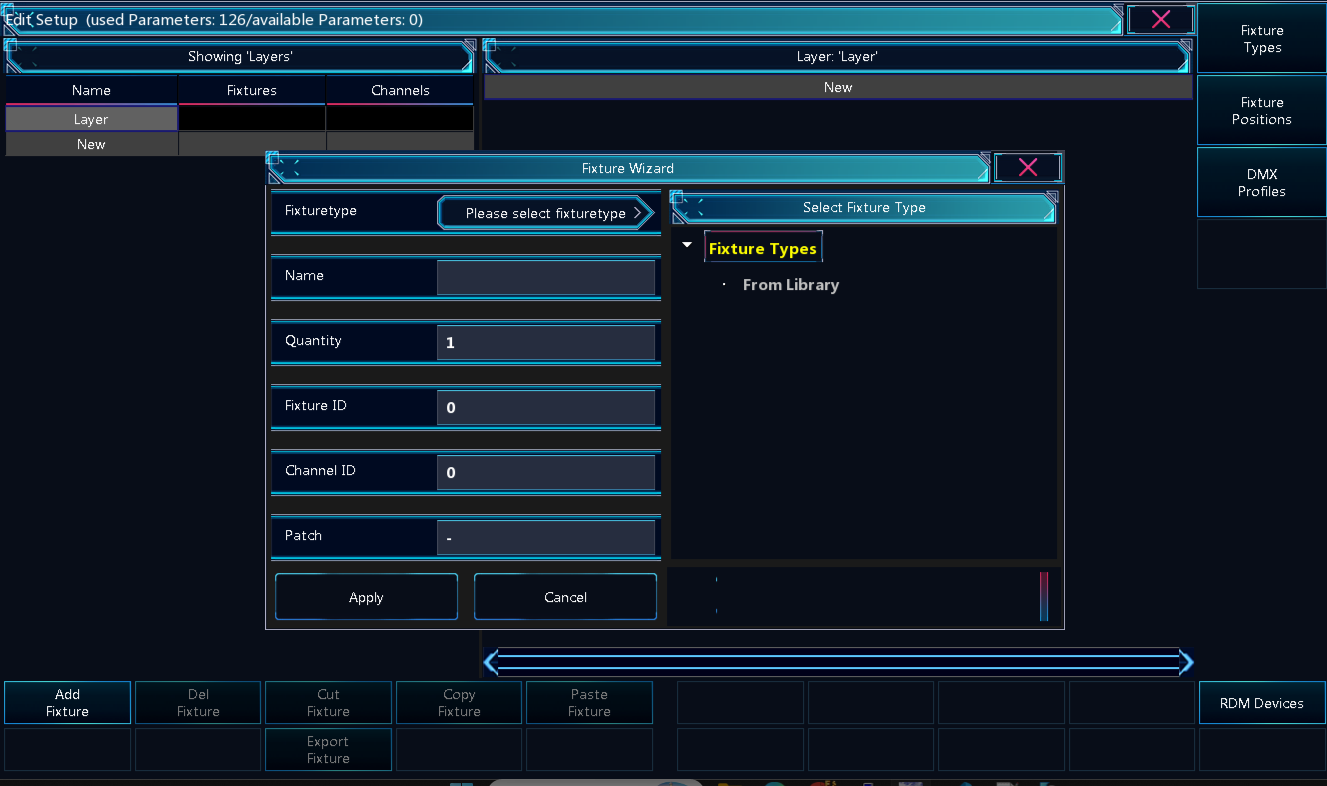
5️⃣ Выбор накопителя и поиск фикстуры
Если вы закинули файл в папку на ПК, вы можете сразу найти прибор по производителю (Manufacturer) и названию.
Если вы используете USB-флешку, переключите источник в верхнем правом углу с INTERNAL на ваш USB-накопитель.
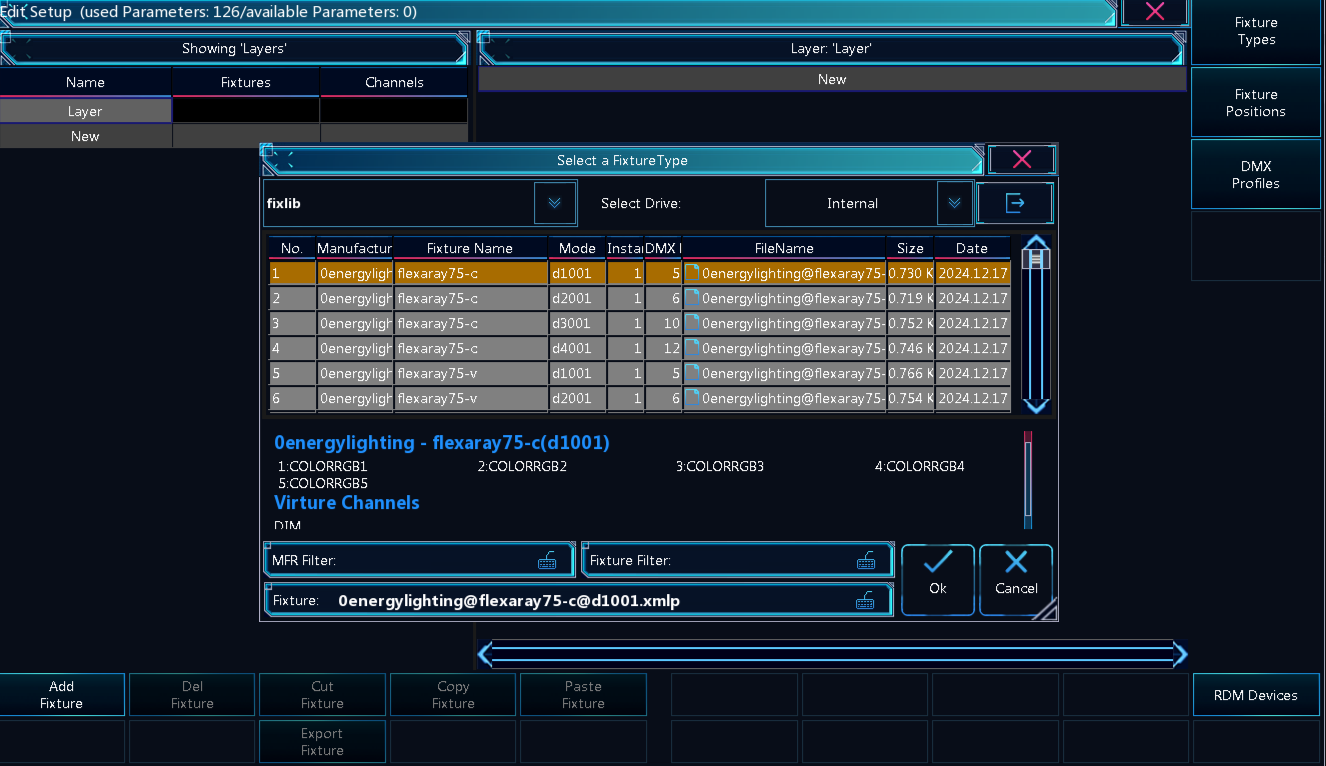
6️⃣ Патч и завершение
Когда наша фикстура появится в списке, просто выберите её. Укажите нужное количество приборов, стартовый адрес, и они будут добавлены в ваше шоу. На этом установка завершена!