SHOWBACKSTAGE | Professional Show Player
DOCS / Resolume Arena / Использование LUA скриптов
Advanced Scripts

Использование LUA скриптов

Создавайте плавные Fade In / Fade Out переходы, динамичные стробоскопы и зацикленные эффекты с помощью мощных микроскриптов для Resolume.

Шаг 01

Активация и команды

Перед началом убедитесь, что плагин LUA включен в настройках плеера.

  • Перейдите в редактор LUA, расположенный под вашим таймлайном.
  • Откройте вкладку команд. Для удобства воспользуйтесь фильтром сверху — выберите Resolume, чтобы оставить только релевантные функции.
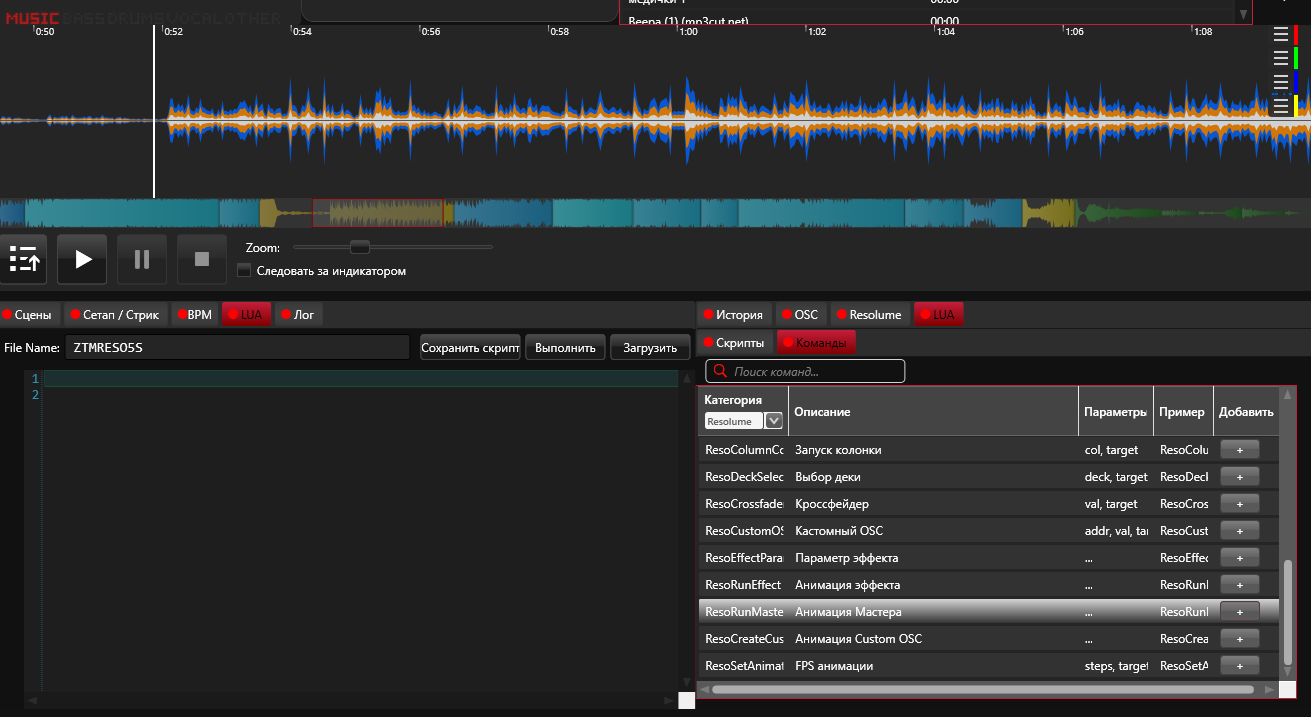
Выбор LUA команд
Окно фильтрации команд для Resolume
Шаг 02

Конструктор эффектов

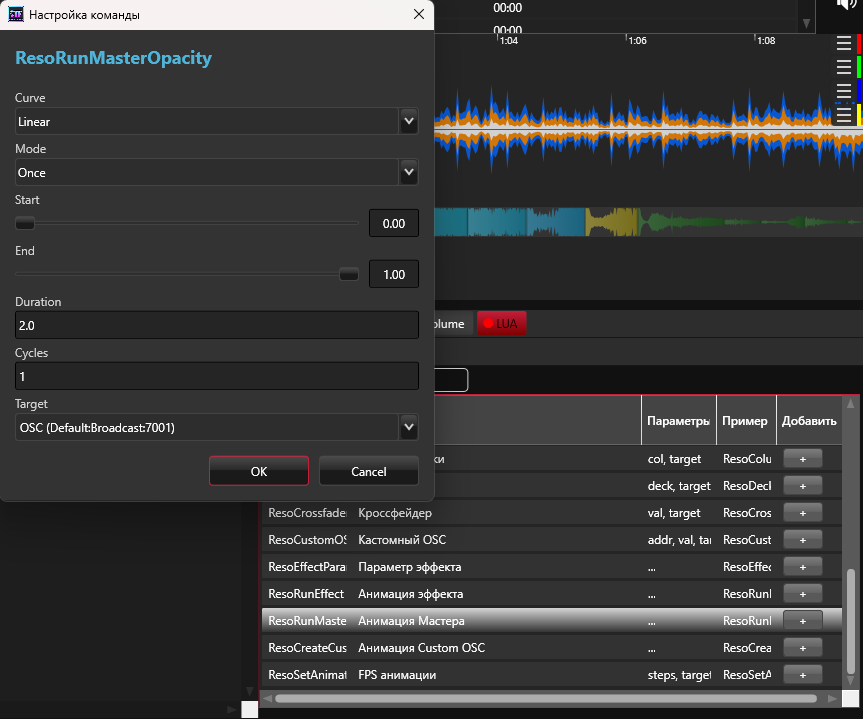
Давайте сделаем плавное появление (Fade In) клипа. Выберите команду ResoRunMaster и нажмите +.

  • Curve (Кривая): Задает график функции. Linear — линейный фейд. Sine или Exponential заставят параметр пульсировать или плавно ускоряться.
  • Mode (Режим): Once (сыграть один раз от и до), Loop (зацикленное повторение, например пульсация 0→100→0→100), Bounce (туда-обратно).
  • Start / End: Диапазон эффекта в %. Например, 0 и 100 для Fade In. А если хотите плавное затемнение (Blackout) — укажите 100 и 0.
  • Duration: Время в секундах. Например, 2 сек. на плавный вывод клипа или 5 сек. на уход в ЗТМ.
  • Cycle: Сколько раз выполнить скрипт до автоматической остановки (отлично для создания стробов — 4 или 8 быстрых циклов).
Настройки макроса LUA
Тонкая настройка кривой, длительности и диапазонов
Шаг 03

Синхронизация с клипом

Для корректного старта микроскрипт нужно привязать к запуску медиа.

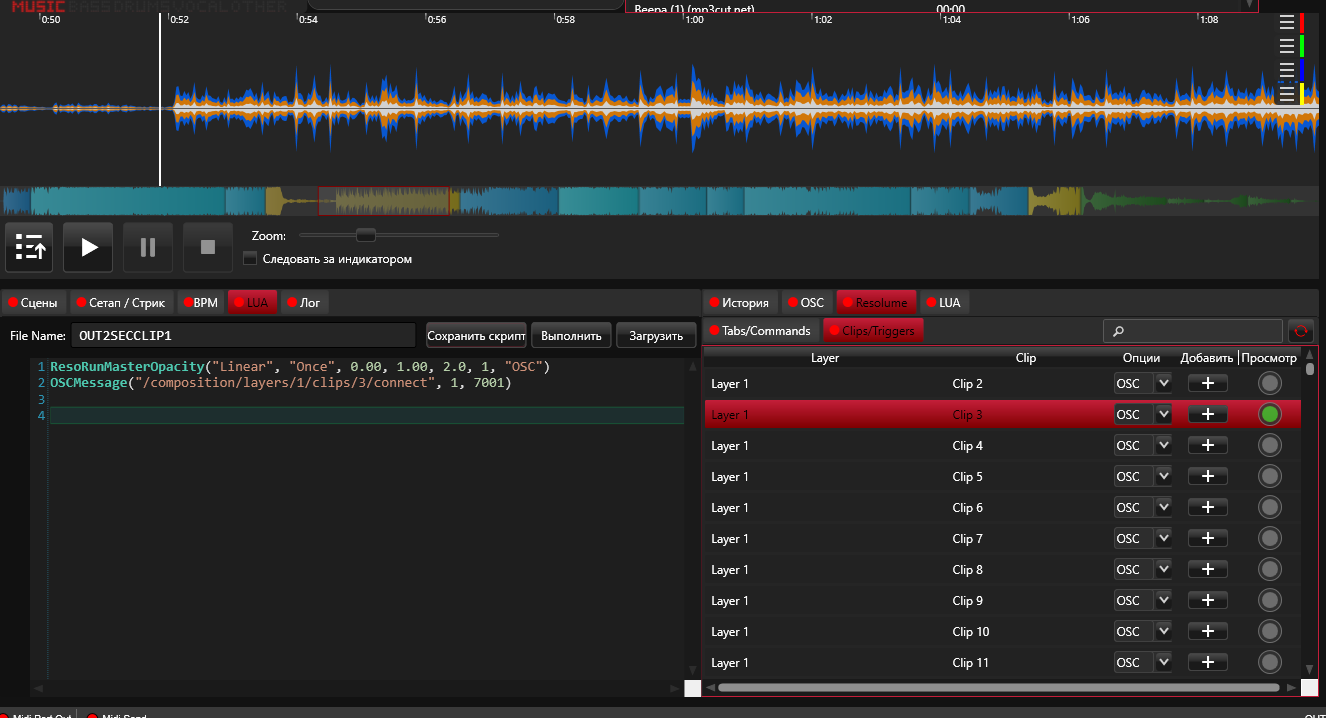
  • Добавьте команду запуска слоя (Clip/Trigger).
  • Убедитесь, что команда включения слоя и наша LUA команда на прозрачность сработают одновременно.
  • Слой активируется в фоне, а ResoRunMasterOpacity сразу сбросит яркость в 0 и начнет плавно выводить её до 100%. Дайте скрипту имя и сохраните. Вы можете протестировать его кнопкой "Выполнить".
Логика старта клипа
Синхронный запуск слоя и плавного вывода Opacity
Шаг 04

Интеграция в таймлайн

Сохраненный микроскрипт превращается в полноценный элемент управления.

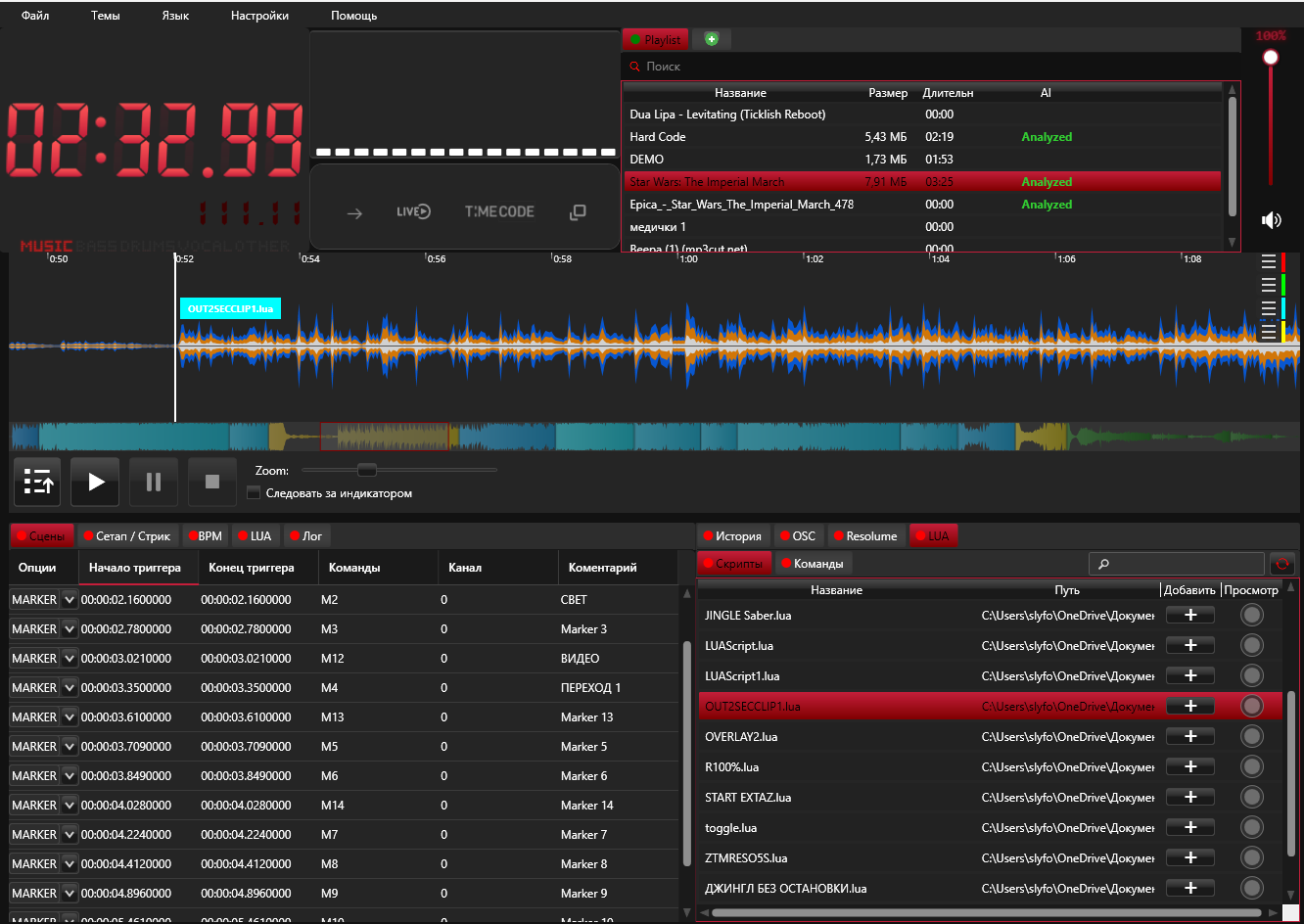
  • Откройте вкладку Lua и Скрипты. Ваш скрипт теперь доступен для использования.
  • Перетащите или добавьте его на таймлайн в нужный момент трека.
💡 Совет от профи: Вложенные макросы LUA скрипты могут вызывать другие скрипты. Вы можете создать один глобальный скрипт "Конец Шоу", который одной кнопкой запустит плавное затемнение в Resolume (Blackout), сбросит приборы в GrandMA2 и потушит звук!
LUA на таймлайне
Добавление готового микроскрипта на трек